Descripción general del uso del sistema Veri*Factu
En este documento obtendrá una explicación detallada de cómo usar
EuroMinuta en la gestión del
sistema
Veri*Factu, incluido desde la versión 3.26 del programa.
El sistema
Veri*Factu puede configurarse como
Desactivado, en
Pruebas
o
Activo. Si usted no está obligado a usar el sistema
Veri*Factu no deberá tomar ninguna acción. Sin embargo,
en caso de que esté obligado, deberá activarlo:
- En modo Pruebas desde el momento que desee ir familiarizándose con la operativa.
- En modo Activo a partir de la fecha en la que tenga la obligación de usar el mismo (1 de Enero de 2026 para las sociedades
mercantiles no excluidas; 1 de Julio de 2026 para las sociedades no mercantiles y autónomos no excluidos).
La activación del sistema se hace desde una pantalla de configuración que se explica en el siguiente apartado de este documento. Cuando usted instala la versión
3.26 del programa (o superior) al arrancar el mismo se hará la conversión automática de la base de datos activa: el usuario no tiene que tomar ninguna acción.
Si usa varias bases de datos, la conversión de las mismas se hará en el mismo momento en que las seleccione para trabajar con ellas. El aspecto del menú
general del programa cambia; en la zona de los botones de accesos directos verá una barra de información:
 Veri*Factu
 estará desactivado. Cuando lo active (en modo
Pruebas o en modo
Activo)
la barra de información mostrará información relativa a las facturas incluidas en el sistema:

Las facturas aceptadas son aquellas que, una vez mandada la información, han sido aceptadas (con o sin errores) por la AEAT. En trámite se reflejarán las que
no han sido aceptadas por la AEAT. Por último, se muestra el número de facturas pendientes de envío.
La barra (en modo
Pruebas o en modo
Activo) muestra la misma información, la única diferencia
es el color de fondo de la misma:

El funcionamiento del sistema es absolutamente idéntico en ambos modos; cuando pase del periodo de pruebas al periodo activo no tendrá que hacer nada diferente.
Máscara de configuraciónPara acceder a esta máscara, seleccione el menú '
Administrador' - '
Configuración Veri*Factu'.
Se mostrará el último registro correspondiente a la fecha más reciente, si es la primera vez que accede esta tabla estará vacía. Normalmente, esta tabla
tendrá un registro por cada año natural.
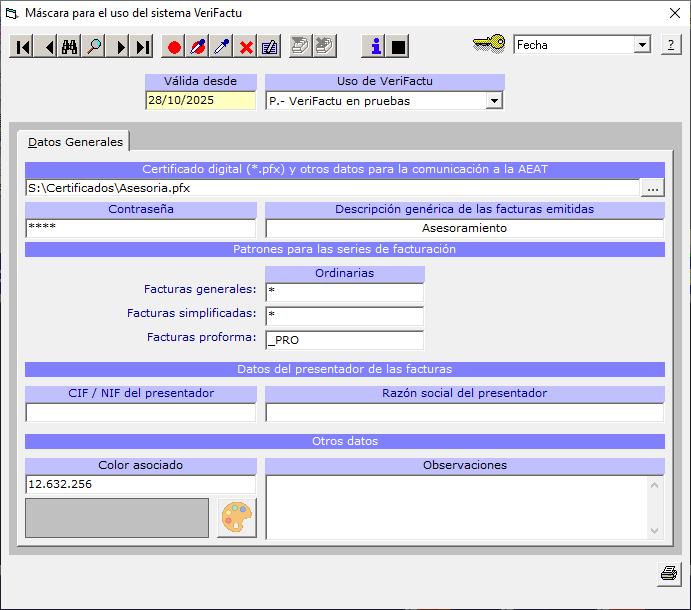
En el registro de configuración (que es válido desde la fecha del mismo hasta que haya otro que lo sustituya) debe grabar la siguiente información:
- La fecha de entrada en vigor (Válido desde).- Es importante si usted quiere que el programa controle posibles errores en el uso de las series de las facturas.
- El uso del sistema (Desactivado, en Pruebas
o Activo)
- El certificado digital que debe usarse para las transmisiones con la AEAT. Este certificado digital deberá estar en formato PFX;
un documento incluido en este blog explica como instalar estos certificados.
- La contraseña de uso del certificado digital.
- La descripción genérica de las facturas. Cada factura que se manda a la AEAT debe tener asociada una descripción general del contenido de la misma. Para ayudarle
en su trabajo, y dado que la mayoría de los usuarios de nuestro programa suelen emitir facturas por los mismos conceptos (asesoramiento, servicios, cuotas, alquileres,
etc) puede grabar en este campo la descripción que se ajuste a su facturación (o a la mayor parte de ella). De este modo, se evitará tener que grabar el mismo
en cada factura. La AEAT rechaza las comunicaciones que no incluyan este dato.
- Los patrones para las series de facturación. Estos patrones pueden ser concretos (por ejemplo: '2025'), genéricos (usando los comodines de carácter o de palabra,
como, por ejemplo, '*' o '???') o semigenéricos). Si tiene dudas sobre este apartado o desea saber si le conviene usar comodines, no dude en ponerse en contacto con
nosotros. Las facturas proforma son una novedad en esta versión del programa. Se usan a modo de 'presupuestos' sin trascendencia fiscal ni
contable.
- Datos del presentador de las facturas. Estos campos solo hay que cumplimentarlos si el certificado digital está expedido a favor de una persona distinta al emisor de
las facturas.
- Color asociado. Podrá configurar el color de fondo del menú general del programa en este campo; esto es útil cuando se usan varias bases de datos ya que, asociando
un color distinto a cada una ellas, podremos determinar visualmente la que tenemos activa en cada momento.
Esta configuración condiciona el comportamiento del programa en muchos apartados; es importante que esté correctamente cumplimentada.
Generación de facturas
El procedimiento de generación de facturas o minutas ahora añade un campo nuevo en el que tendrá que indicar el tipo de facturación que desea generar
(ordinaria o proforma).
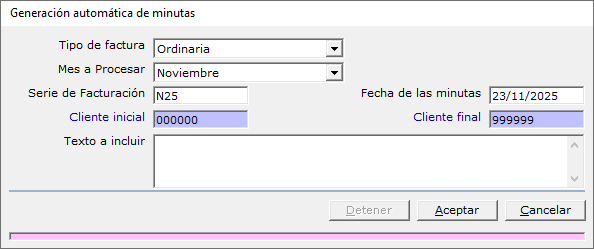
La generación de facturas proforma es útil si desea enviar a los clientes una previsión de facturación con antelación a la factura definitiva, para ofrecerles
la oportunidad de solicitar algún cambio en las mismas antes de la emisión definitiva y su remisión a la AEAT.
Edición de facturas
El procedimiento de edición de facturas dispone de varios campos nuevos y algunos procesos añadidos. Los procesos añadidos no estarán visibles si el sistema
Veri*Factu está desacitivo. Si el sistema está activo, dichos procesos estarán disponibles según el nivel de privilegio
del usuario. La pantalla principal se muestra ahora del siguiente modo:
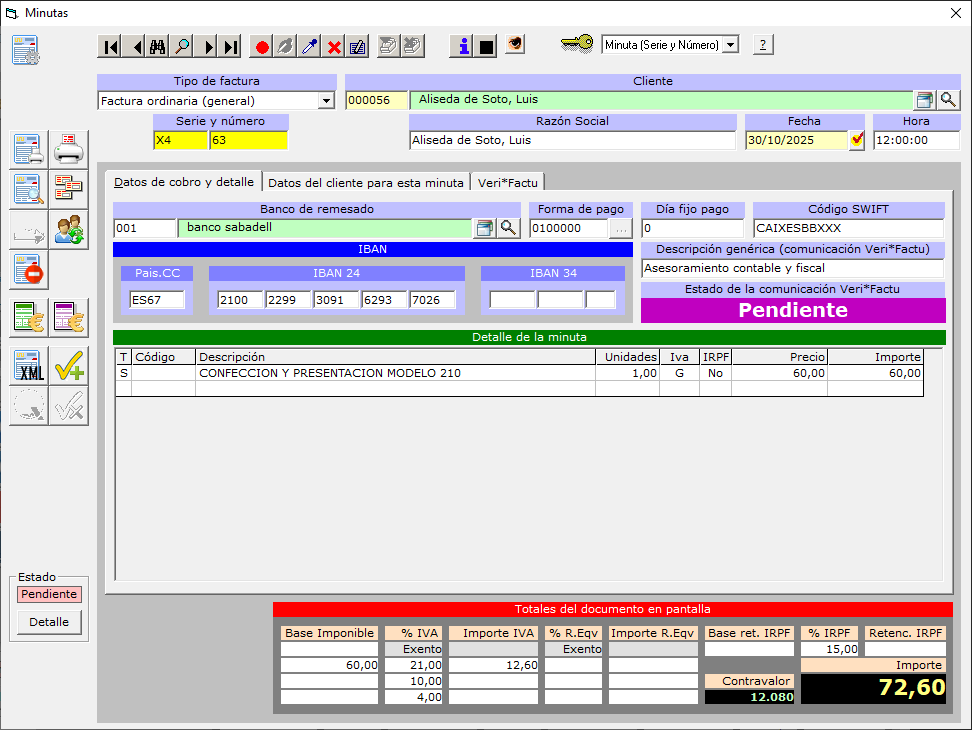
En la primera pestaña ahora se añaden los campos
Tipo de factura,
Hora (previsto
para usos futuros) y la
Descripción genérica. Además, hay nuevos botones en la zona izquierda de la pantalla, y una
nueva pestaña. Los nuevos botones tienen las siguientes funciones:
 Comunicación de la factura al sistema
.- Este botón lanza el proceso de comunicación de la factura mostrada en pantalla a la AEAT.
En función de si procede o no su envío, puede estar activado o desactivado; para que esté disponible es necesario que el usuario cuente con el privilegio de
administrador.
 Anulación de la factura en el sistema
.- Este botón lanza el proceso de comunicación de la anulación de la factura mostrada en pantalla a la AEAT.
En función de si procede o no su envío, puede estar activado o desactivado; para que esté disponible es necesario que el usuario cuente con el privilegio de
administrador.
 Consulta de la factura en el sistema
.- Este botón lanza el navegador de internet por defecto, solicitando al sistema de la AEAT
la confirmación de la comunicación de la factura mostrada en pantalla. La AEAT responderá en función de la comunicación recibida y de su evaluación:
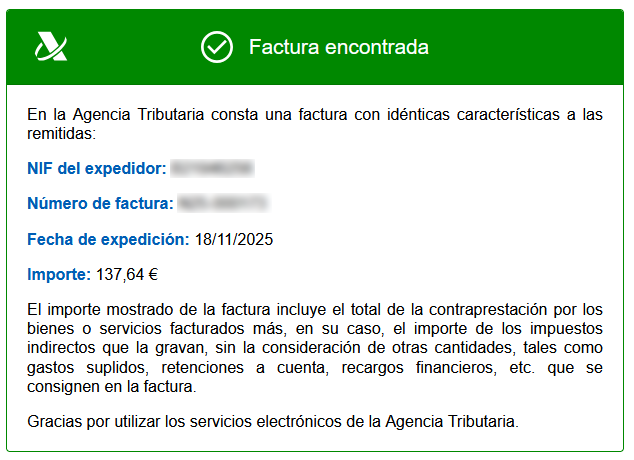
El resultado obtenido es el mismo que se obtiene si se escanea el código QR que se incluye en la factura (o en la pestaña Veri*Factu).
Nueva pestaña Veri*Factu
En esta nueva pestaña se incluyen campos específicos para el control de las comunicaciones con el sistema:
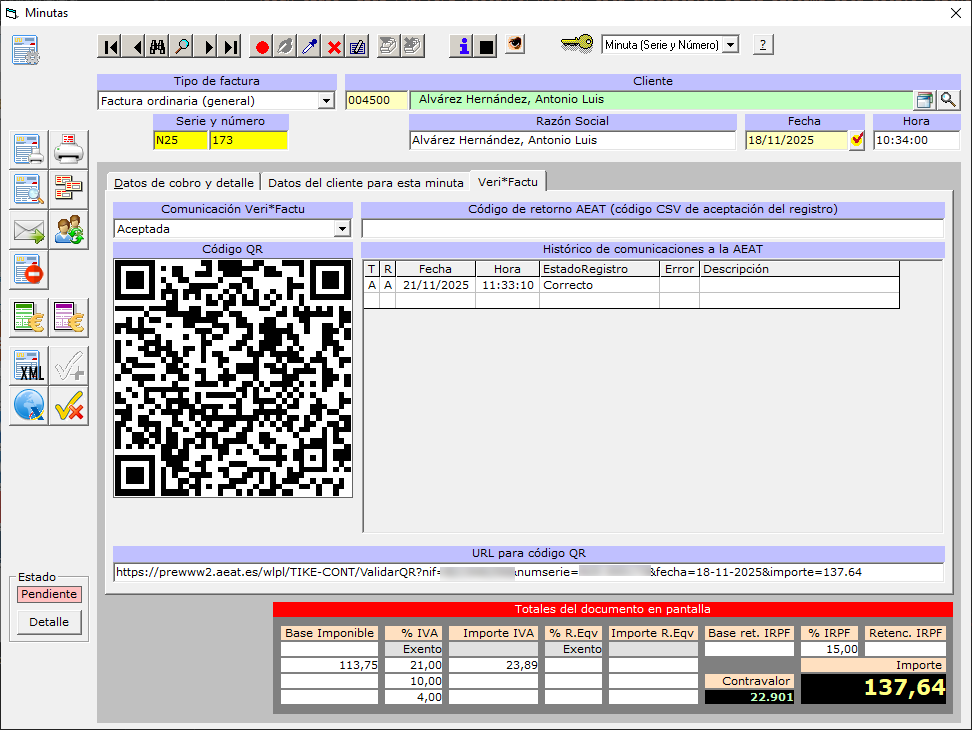
Los campos de esta pestaña son:
- El estado de la comunicación.
- El uso del sistema (Desactivado, en Pruebas
o Activo)
- El código de retorno de la AEAT con la aceptación del registro (código seguro de vericicación, CSV).
- El código QR para consultar la factura en la web de la AEAT y la URL a la que hace referencia.
- Un histórico con el resultado de las distintas comunicaciones establecidas con la AEAT para la factura mostrada.
Usted puede consultar cada una de las comunicaciones reflejadas en el histórico de resultados; cada una de ellas muestra lo siguiente:
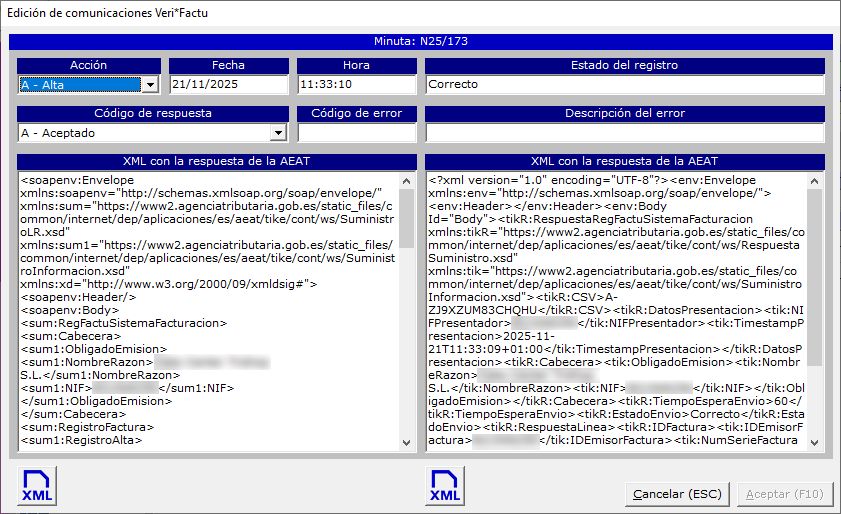
Los botones ubicados bajo los campos que continen los ficheros (enviados y recibidos) permiten ver dichos archivos XML de un modo comprensible.
Uso de los modelos
Los modelos, tanto de factura como de recibo, han cambiado en definición y estructura, de forma que los anteriores han dejado de servir. Como ya saben nuestros usuarios,
hemos programado ventanas para la instalación del nuevo programa y la adaptación de modelos. Los usuarios que no nos hayan mandado las definiciones de modelo
para su adaptación deberán hacerlo antes de que entre en vigor el sistema. En caso contrario, deberán usar alguno de los modelos estándares que se distribuyen
que ya incluyen el código QR.
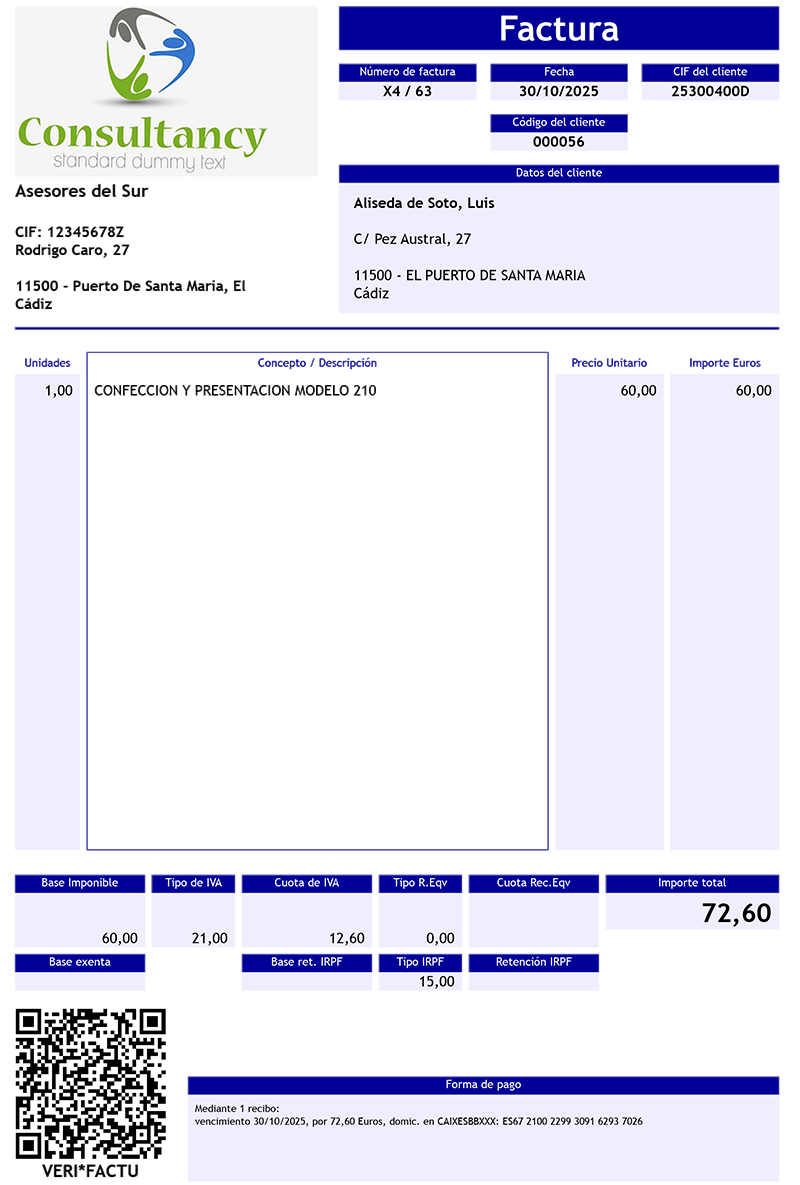
Si su empresa tiene logotipo, puede cargar el mismo en una pestaña incluida en la máscara general; este logotipo se añadirá siempre en los modelos de factura
estándares incluidos en la distribución.
Si no está obligado a utilizar el sistema
Veri*Factu (por lo tanto, no debe incluir el código QR en las facturas) puede convertir
sus antiguos modelos para su uso con la nueva versión del programa. Para ello, hemos añadido dos procesos en el menú '
Administrador' -
'
Compilar descriptores de modelos anteriores', que permiten recuperar descriptores de modelo previos convirtiendo los mismos al
nuevo formato. En ambos casos, sólo deberá seleccionar el modelo deseado cuando se le muestre la lista de los existentes y aceptar la conversión.
Listado de estado de las facturas
Esta nueva opción ubicada en el menú '
Facturas o minutas' - '
Opciones Veri*Factu'
permite obtener un listado con la relación de las facturas solicitadas y su situación con respecto al sistema.
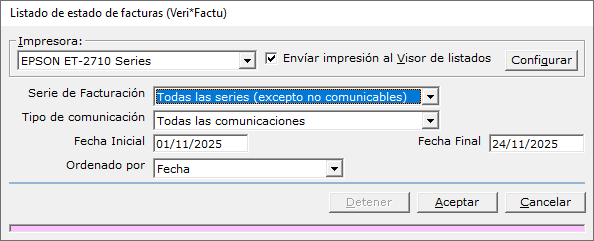
La información reflejada en el listado es, básicamente, la misma que se manda a la AEAT.
Comunicación selectiva de facturas
Esta nueva opción ubicada en el menú '
Facturas o minutas' - '
Opciones Veri*Factu'
permite efectuar un envío selectivo de facturas pendientes de comunicación al sistema.
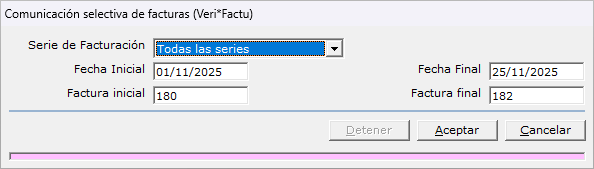
Sólo debe indicar la serie de facturación y el rango de fechas y números que desea comunicar.
Comunicación masiva de facturas
Esta nueva opción ubicada en el menú '
Facturas o minutas' - '
Opciones Veri*Factu'
permite efectuar un envío masivo de
todas las facturas pendientes de comunicar al sistema.
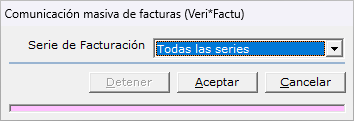
Sólo debe indicar la serie de facturación que desea comunicar.