Portal de asesorías y su uso con EuroMinuta versión 3.1 o posterioresEn este documento describimos el funcionamiento de nuestro producto PORTAL DE
ASESORIAS (en adelante
‘el portal’) y su uso conjunto con el programa EuroMinuta. El
portal es un producto ‘a la medida’, que se diseña para cada usuario que lo contrata.
Básicamente, es un dominio en internet (con su página web, sus cuentas de correo, etc)
con cuatro áreas en la página web: presentación, blog, despacho virtual y contacto. De
estas cuatro áreas (pueden ser más si se establece en el proceso de diseño) dos de ellas
se mantienen desde el programa EuroMinuta: el blog y el despacho virtual.
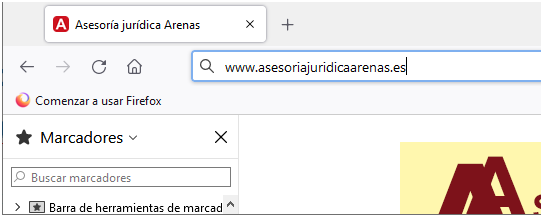
Descripción general del portalAl portal se accede como a cualquier dominio en internet, sencillamente escribiendo la
url del mismo:
El aspecto de la página inicial (a pesar de ser un producto desarrollado a la medida del
cliente) es común y, en un ordenador de sobremesa, presenta el siguiente aspecto:
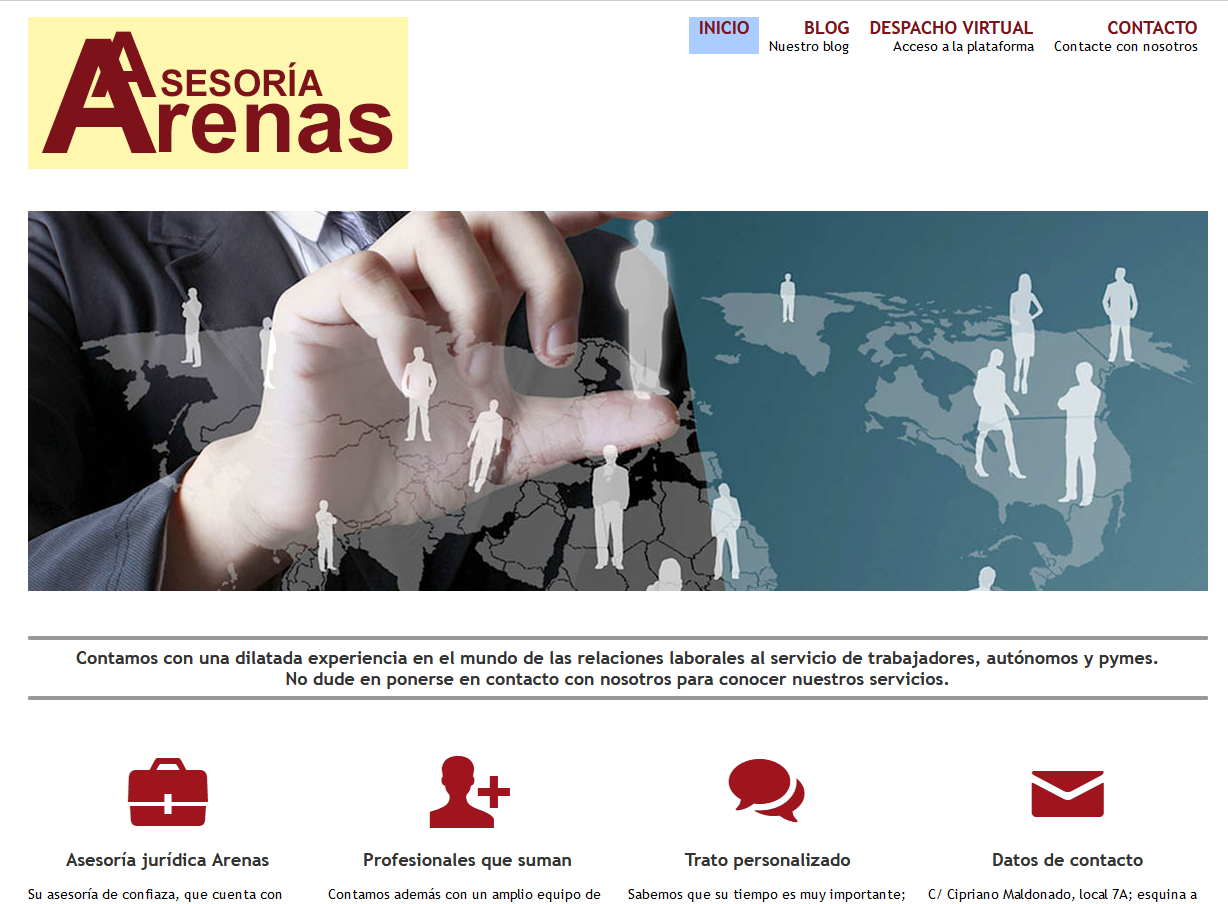
Se muestra la página de inicio, que sirve como presentación de la asesoría. Esta página,
los textos que se muestran y los posibles enlaces a otras páginas de desarrollo (como
catálogos de servicios, etc.) se definen en el proceso de diseño del portal, y se adaptan a
los deseos y necesidades del cliente.
La página de contacto muestra un mapa de ubicación (es una incrustación de Google
maps, por lo que los visitantes podrán usar la funcionalidad de este sitio, como calcular
una ruta para planificar una visita) y un formulario de contacto.
Las otras dos áreas (Blog y Despacho virtual) son las que se encuentran enlazadas con
nuestro programa EuroMinuta. Esto permite un mantenimiento eficaz de la información
mostrada en el blog; así como controla la funcionalidad del despacho virtual.
Blog del portalEl blog le permite colgar en el dominio noticias, informaciones, avisos y cualquier otro
elemento que el usuario considere útil o interesante para sus visitantes.
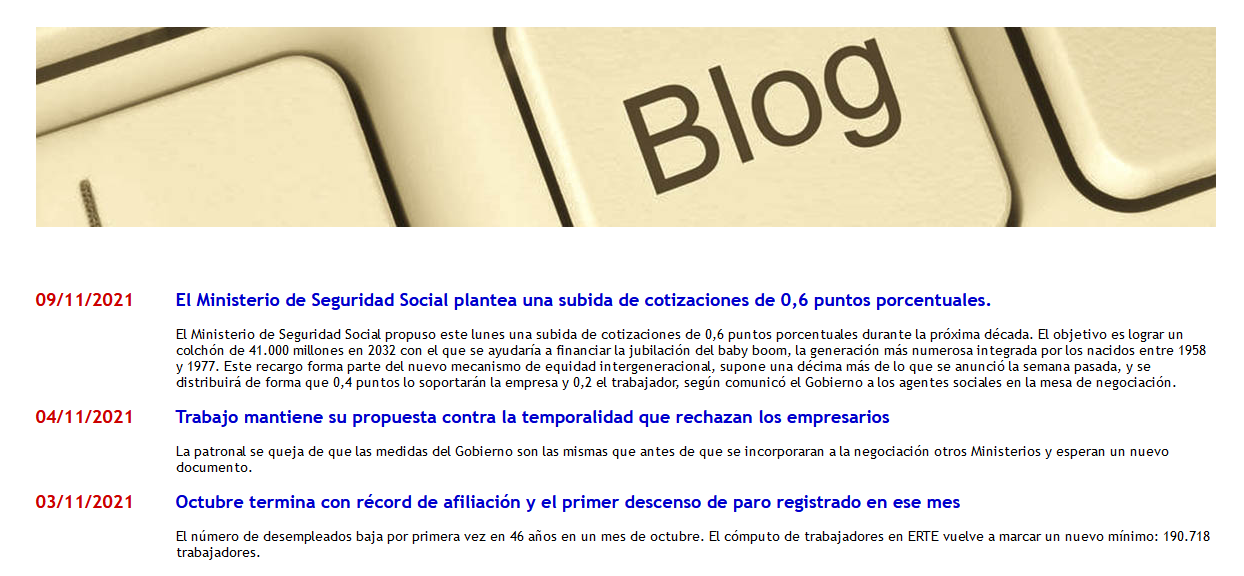
Estas entradas al blog se muestran por orden descendente de fecha (primero las más
recientes). Cada entrada puede contener gráficos y fotos, así como documentos anexos
para su descarga. También se puede activar un sistema de iconos para mostrar en cada
entrada su pertenencia a una determinada categoría:
Las entradas del blog se mantienen desde el programa EuroMinuta mediante la tabla
Noticias. Para que este mantenimiento pueda realizarse, deberá tener configurado el
acceso al servidor. En el siguiente apartado, explicamos cómo debe configurar el registro
de la tabla de servidores para efectuar la conexión correctamente.
Configuración del servidor en EuroMinutaSeleccione, en el menú general,
‘Administrador’ -
‘Servidores WEB’. Se mostrará la
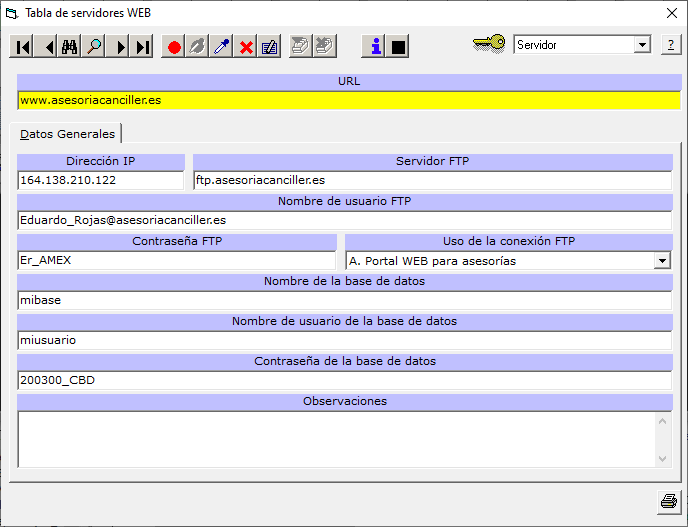
pantalla en la que deberá grabar los campos solicitados. La información a grabar será
aportada por Tecnyred OnLine, y deberá grabarla tal como se le proporcione, respetando
mayúsculas, minúsculas y signos de puntuación.
En el ejemplo de pantalla mostrada, se configura un dominio (es un dominio ficticio para
usarlo como ejemplo) denominado
‘www.asesoriacanciller.es’.
Observe que hay un campo denominado
‘Uso de la conexión FTP’. Este es un campo en
forma de lista desplegable; en este campo debe establecer el valor
‘A. Portal WEB para
asesorías’. El enlace con el servidor tiene distintas funcionalidades según el valor de este
campo: para que dicha conexión se establezca de modo correcto en nuestro caso, es
necesario que este campo esté definido del modo descrito.
Si usted dispone de varios servidores, deberá grabarlos en distintos registros. Cada vez
que, desde el programa EuroMinuta, se establezca una conexión con un servidor se
deberá seleccionar el mismo de la lista mostrada. Esto solo ocurre si usted tiene
configurado más de un servidor; el caso general es tener configurado solo un servidor y
las conexiones siempre se establecerán con dicho servidor.
Mantenimiento del blog desde EuroMinutaPara mantener el blog, usamos la tabla de noticias del programa EuroMinuta. A esta
tabla se accede desde el menú general:
‘Administrador’ -
‘Noticias WEB’.
La tabla de noticias mostrada a continuación es un simple registro temporal de entradas
del blog. Cada entrada del blog tiene:
- Un número identificador. Es una secuencia y establece el orden en el que se
muestran las noticias en el blog: los números mayores se muestran en primer
lugar. Cuando grabe registros se propondrá, por defecto, el número identificador
siguiente al último existente.
- Un título, que se muestra como titular de la noticia en el blog.
- Una fecha. Es preciso indicar que las noticias se muestran en el blog siempre en
orden decreciente de número identificador.
- Un área o sección. Este campo no tiene, a priori, un uso genérico. Está previsto
para poder dividir las noticias en áreas o secciones; esto siempre estará en
función del diseño del portal. El diseño general no contempla esta división en
áreas o secciones.
- Por último, el texto de la noticia. Indicamos que este texto se mostrará tal cual se
escriba, aunque puede incluir etiquetas html que tendrán el efecto deseado. El
portal manda el texto de la noticia tal como lo escribe el usuario. Si quiere incluir
gráficos, fotos, etc., deberá seguir las indicaciones proporcionadas por el
departamento técnico de Tecnyred OnLine para que se muestren correctamente.
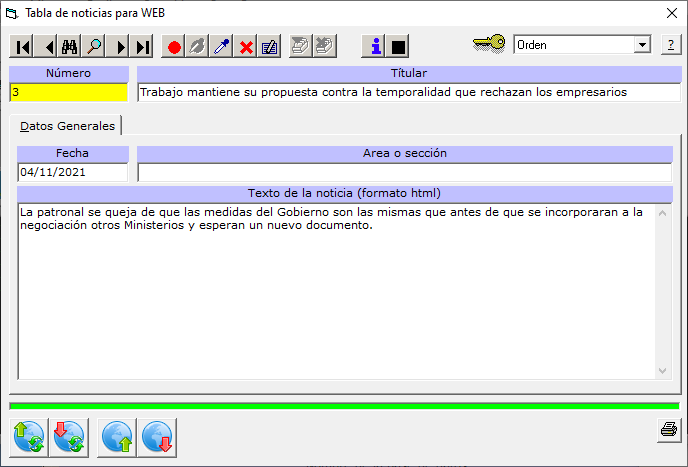
En la pantalla de esta tabla observará, en la zona inferior, una zona de botones que
permiten el intercambio de información con el portal. Estos botones realizan las siguientes funciones:
 Subida de la tabla completa
Este botón sube la tabla local al portal. Sube la tabla completa por lo que, al finalizar la
operación, el portal tendrá una ‘foto’ de la tabla local.
 Bajada de la tabla completa
Este botón baja la tabla remota a la base de datos local. Es preciso indicar que esta tabla
está configurada como local; por consiguiente, esta opción no es usada salvo en casos de
recuperación de información perdida. El proceso de bajada requiere confirmación.
 Subida del registro actual
Este botón sube el registro activo al portal. Es la opción más utilizada; la subida de la
tabla completa puede tomar cierto tiempo cuando existen muchos registros; nosotros
recomendamos que, cada vez que se cree una nueva entrada del blog se suba el registro
una vez grabado el mismo.
 Bajada del registro actual
Recupera la información existente en el portal del registro actual.
 Listado
Este último botón, ubicado a la derecha de la pantalla, permite obtener un listado
general de esta tabla.
Configuración del despacho virtualEl despacho virtual no es, ni más ni menos, que un espacio de almacenamiento
compartido en el dominio del portal, similar en funcionalidad a otros productos (como
google drive o dropbox) pero con funciones avanzadas. La asesoría tiene acceso
completo a este ‘disco duro virtual’; sin embargo, los clientes de la asesoría registrados
solo podrán acceder a su área específica. Este espacio compartido permite el
intercambio y mantenimiento de información, según el siguiente esquema:
La asesoría puede crear, en el área de cada cliente, las carpetas que considere
convenientes. Estas carpetas pueden, a su vez, tener subcarpetas. Por ejemplo:
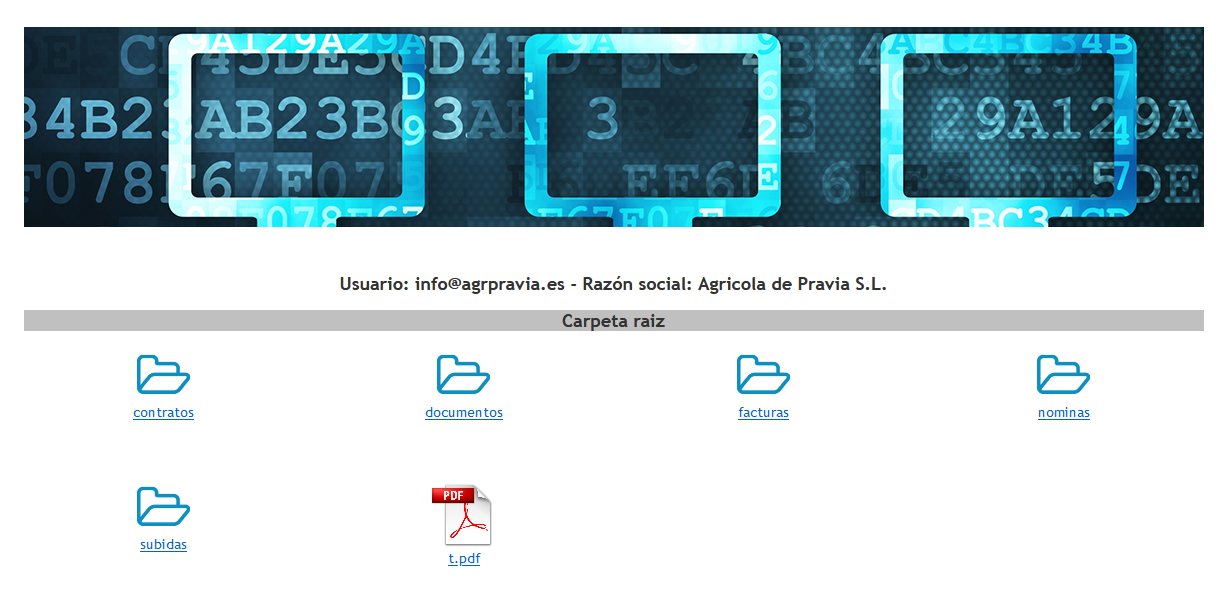
En este ejemplo real vemos que el usuario del portal dispone de cinco carpetas. Una de
estas carpetas, denominada ‘subidas’ se crea de forma automática al crear el usuario; en
esta carpeta se recibirá toda la información que el usuario del portal ‘suba’ al despacho
virtual. El usuario del portal NO PUEDE borrar documentos, ni subirlos a ninguna otra
carpeta que no sea la específicamente prevista para ello.
Crear un usuario del despacho virtualSolo debe irse a la tabla de clientes de EuroMinuta. Localice el cliente deseado, y
asegúrese de que tiene cuenta de correo electrónico en su ficha (y una sola cuenta de
correo):
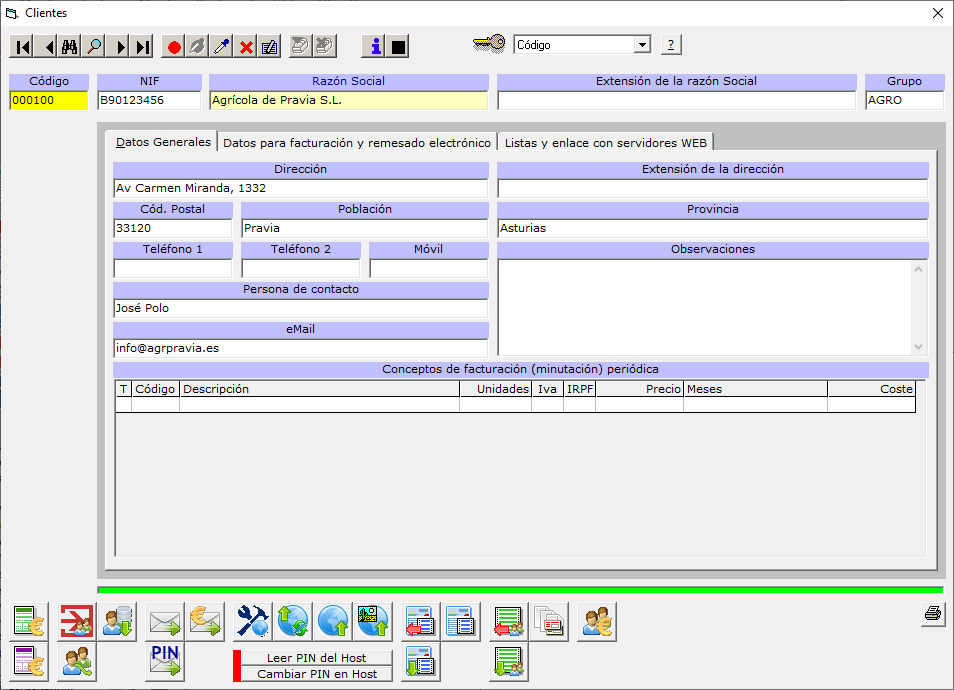
Una vez localizada la ficha y comprobada la existencia de la cuenta de correo electrónico
(y solo una cuenta) haga click en la pestaña ‘Listas y enlace con servidores WEB’. En la
zona inferior de esta pantalla verá los campos ‘PUK’ y ‘PIN’:
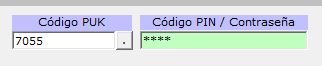
El código PUK debe ser proporcionado al usuario del despacho virtual, y este podrá
establecer su propio PIN. Asegúrese de que el campo correspondiente al código PIN
tiene cuatro asteriscos. Puede editar el registro y pinchar el botón situado a la derecha
del campo PUK; esto generará un PUK aleatorio e inicializará el campo PIN con cuatro
asteriscos. Para actualizar esta información en el portal, grabe el registro y haga click en
el botón ‘Cambiar PIN en el HOST’ que subirá estos dos campos al portal. Para comunicar
el código PUK al usuario del portal puede hacer click en el botón ‘PIN’, que mandará un
correo electrónico al mismo con la información necesaria para identificarse: su nombre
de usuario será la cuenta de email; el primer acceso deberá hacerlo introduciendo el PUK
en el campo reservado al código PIN.
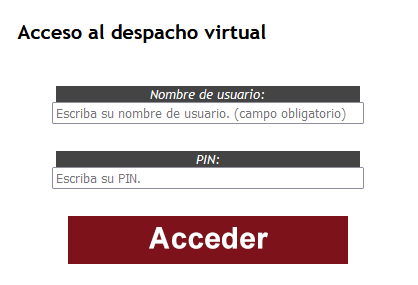
Como todavía no existe código PIN, el usuario debe proporcionar el mismo en la
siguiente pantalla:
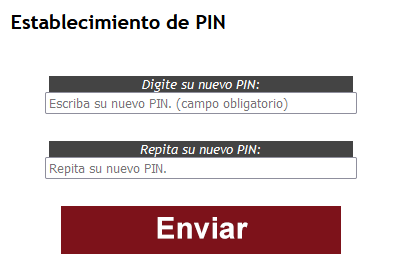
Una vez establecido el código PIN deseado, el usuario deberá acceder usando, a partir de
este momento, su código PIN.
Gestionar la información de los usuarios del portal (despacho virtual)Para gestionar la información del despacho virtual, el usuario de EuroMinuta dispone de
un botón en la ficha del cliente:

Este botón permite gestionar el almacenamiento en el espacio remoto mediante FTP. Si
hace click en este botón, se mostrará una pantalla como la siguiente:
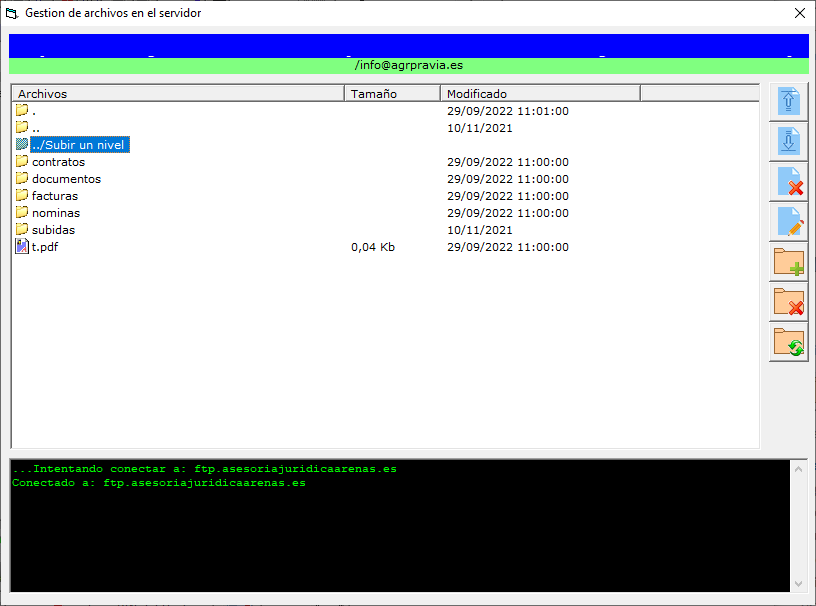
Esta pantalla muestra, directamente, el área de almacenamiento del despacho virtual
correspondiente al cliente. Los botones situados a la derecha permiten hacer lo
siguiente:

Subir un archivo a la carpeta actual.

Bajar un archivo de la carpeta actual.

Borrar el archivo que se encuentre seleccionado.

Cambiar el nombre del archivo que se encuentre seleccionado.

Crear una nueva carpeta. Esta se creará en la carpeta actual.

Eliminar la carpeta que se encuentre seleccionada.

Refresca la información mostrada.
Gestionar la información mediante otros programasAlgunos usuarios de EuroMinuta prefieren gestionar el área de almacenamiento
mediante otros programas FTP, siendo el más usado el programa FileZilla. Si lo desea,
nuestro departamento técnico le proporcionará las claves necesarias para el uso de este
programa, y le guiará de forma precisa para que obtenga el máximo rendimiento del
mismo. FileZilla es una aplicación FTP libre y de código abierto, por lo que el usuario no
está obligado a hacer ningún desembolso económico.