Instalación de un certificado PFX para su uso por el sistema Veri*Factu
En este documento obtendrá una explicación detallada de como exportar un certificado digital a formato
PFX
para su uso por los programas
EuroVenta y
EuroMinuta en la gestión del
sistema
Veri*Factu.
Un archivo
PFX es un archivo físico que contiene una representación de un certificado digital y su clave privada,
listo para su uso. Tiene operatividad limitada y se protege mediante una contraseña proporcionada por el usuario. Para poder generar
este archivo debe tener instalado el certificado digital original en su equipo, y contar con el privilegio de administrador. Además, el certificado
digital deberá haber sido instalado con el permiso de exportación habilitado. Si tiene dudas, puede consultar con nuestro departamento técnico.
Gestión de certificados digitales desde WindowsEn los sistemas Windows, le administración de certificados digitales se hace desde un proceso denominado '
Opciones de internet'
del panel de control. Para ejecutar este proceso,
escriba '
Opciones de internet' en la zona de búsqueda:

En el menú que se despliega en la parte superior de la barra de tareas se mostrarán diversas opciones; usted debe seleccionar la denominada
'
Opciones de internet. Panel de control':
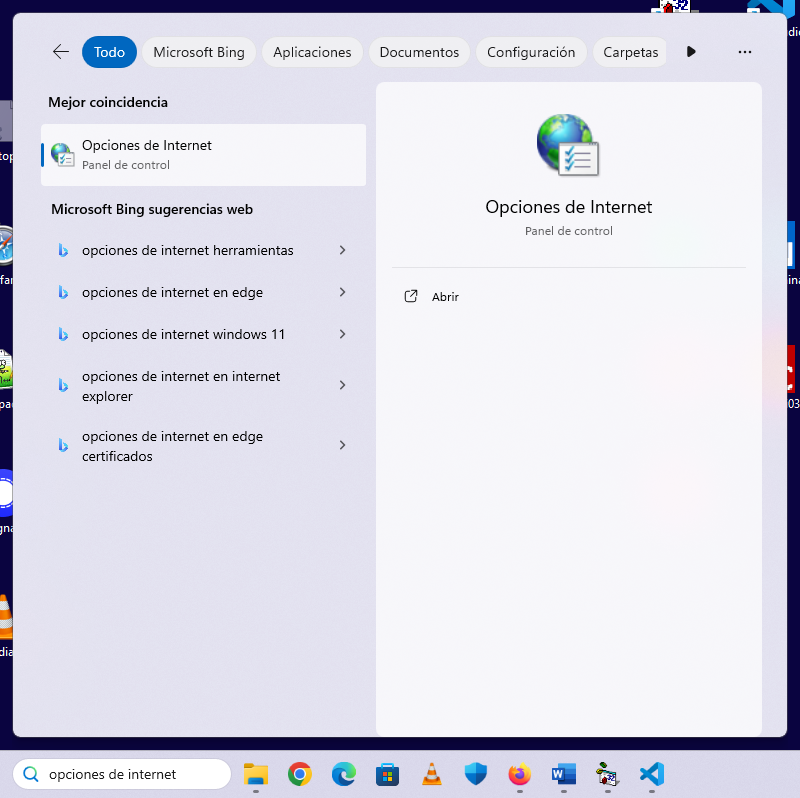
Cuando haga click en esta opción, se lanzará el proceso invocado. Se mostrará la siguiente pantalla:
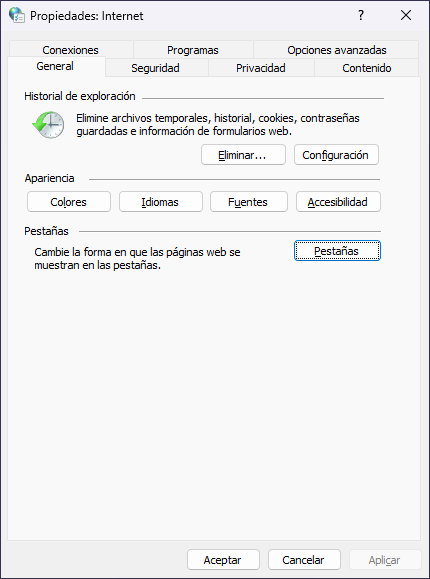
Seleccione la pestaña '
Contenido'. Cuando se muestre, haga click en '
Certificados'. Se mostrará, en una nueva ventana,
una relación con los certificados digitales instalados:
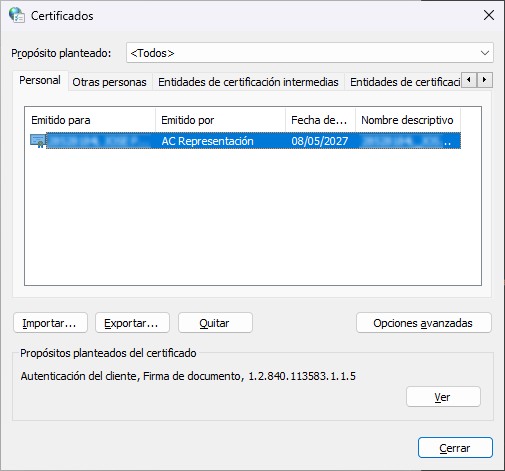
Marque el certificado que desee exportar y, a continuación, haga click en el botón '
Exportar ...'.
Esto lanzará el asistente que le ayudará en el proceso; la primera pantalla es:
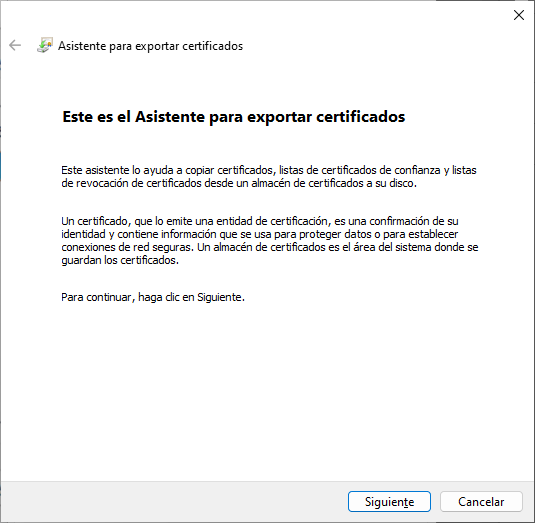
Haga click en '
Siguiente' y se mostrará la siguiente pantalla en la que deberá marcar la opción '
Exportar la clave privada'.
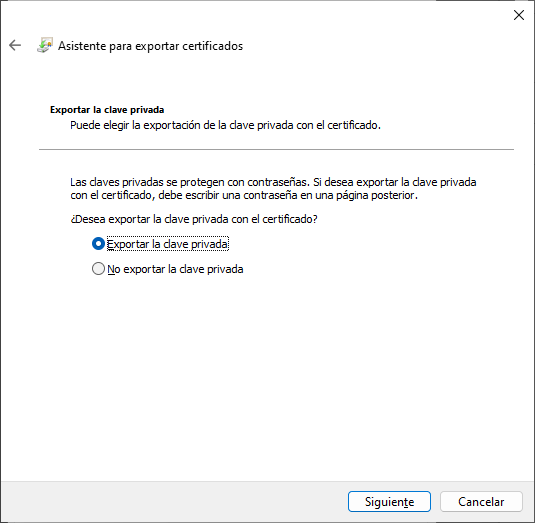
Haga click en '
Siguiente' , a continuación seleccione la opción '
Intercambio de información personal' en la pantalla mostrada; las subopciones señaladas
en esta pantalla son las que se deben marcar (normalmente, estarán marcadas por defecto) :
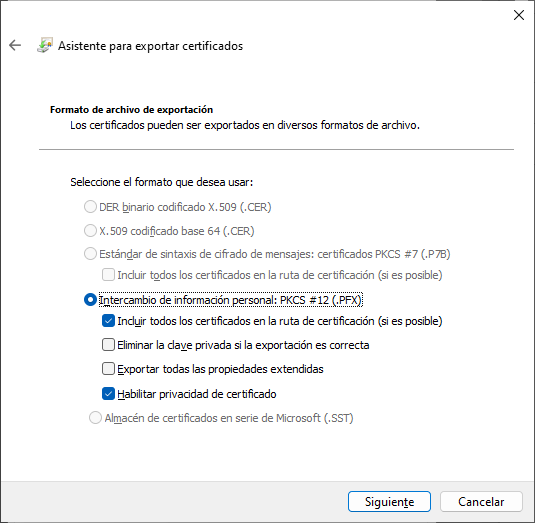
A continuación haga click en '
Siguiente'. Ahora deberá marcar la opción '
Contraseña' y escribir la misma, repitiendola en los dos campos mostrados.
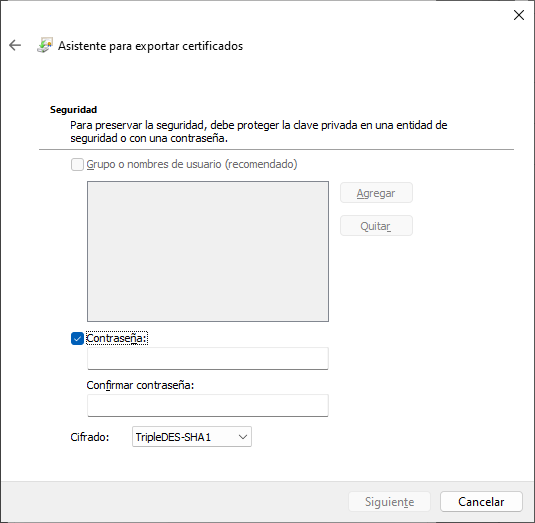
Haga click en '
Siguiente' y, a continuación, seleccione el destino del archivo exportado.

Sobre este particular, debe tener en cuenta lo siguiente:
- El fichero exportado debe estar accesible desde todos los puestos que vayan a facturar. Por consiguiente, la carpeta destino deberá estar compartida.
- Dado que en la configuración del programa (EuroVenta o EuroMinuta)
existe una pantalla en la que se indica esta ubicación, debemos indicar que
esta ubicación debe ser 'idéntica' para todos los puestos que deban facturar. Es decir, deben acceder a la misma letra de unidad y carpeta.
La última pantalla solicita la confirmación de la exportación:
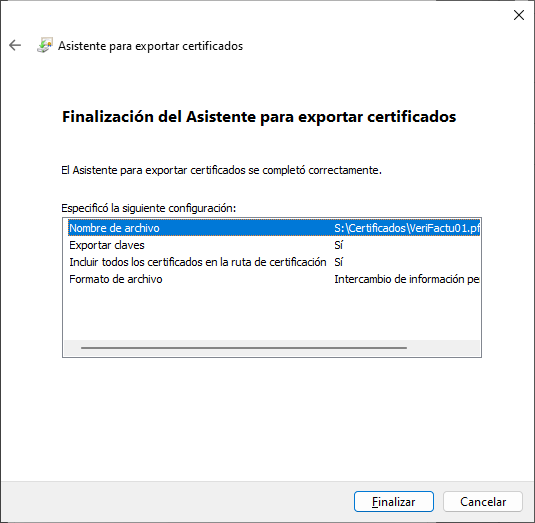
Haga click en el botón '
finalizar' y se culminará esta exportación.
Configuración del certificado en las aplicaciones EuroVenta y EuroMinuta
Una vez realizada la exportación del certificado (o de los certificados, si usa más de una base de datos para varias empresas), deberá configurar
los programas para que lo usen. Se describe el proceso en el programa
EuroMinuta, en
EuroVenta
el proceso es idéntico. Esta configuración deberá
hacerse en cada base de datos, seleccionando el certificado adecuado a la misma.
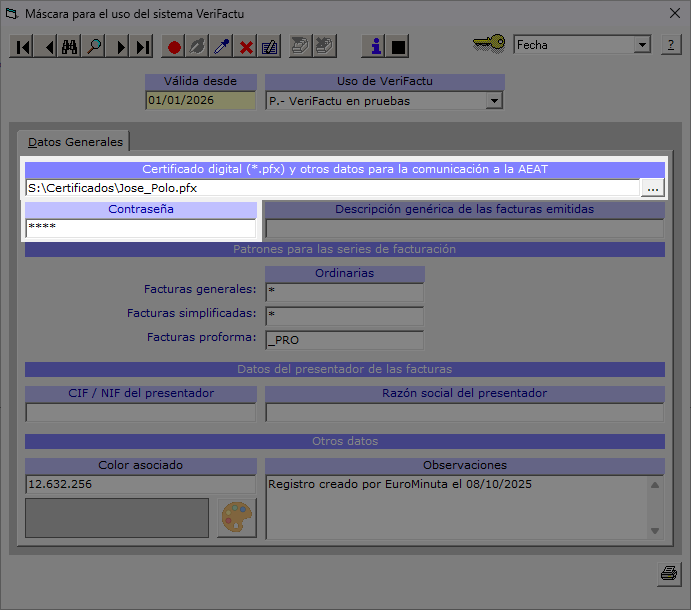
Seleccione el menú '
Administrador' - '
Configuración Veri*Factu'. Se mostrará el último registro correspondiente a la fecha más reciente. Normalmente, solo habrá
un registro en esta tabla. Edite el registro y, en los campos indicados, introduzca el camino al archivo
PFX y la contraseña establecida.
Si ha seguido correctamente estos pasos, podrá usar el sistema
Veri*Factu desde nuestros programas sin ningún problema. Las pantallas
mostradas en este documento se han obtenido en un sistema con Windows 11; son las mismas en sistemas con Windows 10.