Manual básico de EuroMinutaEn este documento obtendrá una explicación básica de las funciones más importantes del programa. La explicación más detallada de las distintas pantallas y procesos la obtendrá siempre mediante el uso de la ayuda en línea incorporada: en cualquier sitio del programa puede pulsar la tecla
F1 .
Primer paso: definir la ubicación de los datosEl primer paso para poder trabajar con el programa es definir la Ubicación de los datos. Para ello, seleccione
Ubicación de los datos de la opción
Administrador del menú general. Se mostrará una ventana como la siguiente:
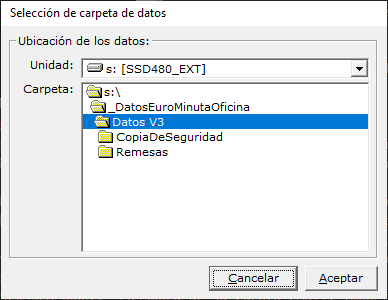
Una vez definida la ubicación de los datos, puede proceder a crear bases de datos. Estas bases de datos se ubicarán en la carpeta seleccionada.
Esta carpeta puede estar en cualquier unidad reconocible por Windows (en su equipo o en la red local). También puede ser una carpeta remota de
Google drive o Dropbox; en este caso, debe tener en cuenta que estos dispositivos
NO admiten el uso compartido simultáneo:
no podrán trabajar dos o más usuarios en la misma base de datos.
Segundo paso: creación de bases de datosCada base de datos es una unidad de trabajo usada por el programa como tal, con tablas propias y totalmente independientes, y corresponde a una única empresa.
A cada base de datos le deberá asignar un nombre que pueda ser usado como nombre de archivo por Windows (no puede usar las barras inclinadas, el asterisco,
el interrogante, las comillas, los dos puntos ni los simbolos mayor o menor que). Este nombre le ayudará a identificar a la empresa en el menú general del programa,
ya que el mismo se mostrará en la barra de títulos. Los formatos de factura (minuta) y recibo son ficheros generales, y pueden usarse en todas las
bases de datos.
Cada vez que necesite crear una nueva empresa para poder trabajar con ella, seleccione
Crear base de datos de la
opción
Administrador del menú general. Se mostrará la pantalla siguiente:
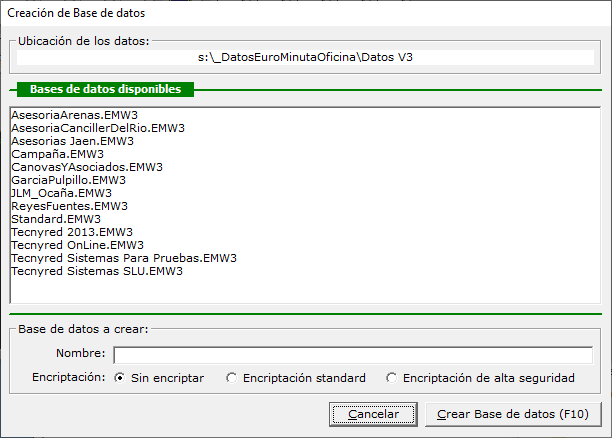
En la ventana que se muestra se relacionan las bases de datos ya existentes en la ubicación actual. Deberá digitar el nombre deseado para la base de
datos a crear ; asimismo podrá definir si desea encriptar la misma.
Una vez establecida la ubicación de los datos y creada una (o más) bases de datos, comenzamos el uso del programa.
Selección de una base de datosEuroMinuta arranca siempre seleccionando, de forma automática, la última base de datos con la que trabajó. Esta base de datos activa
puede cambiarse seleccionando
Seleccionar base de datos (Empresa) de la
opción
Maestros del menú general.

El cuadro de lista muestra las bases de datos existentes en la carpeta de ubicación de datos. Deberá marcar la base de datos deseada y hacer
click en el botón
Seleccionar , o bien pulsar
F10 .
Carga de datos. Grabación de las máscarasPara obtener resultados óptimos con este programa, es importante que la información esté correctamente introducida. Algunos campos de los registros
tienen gran relevancia, y definen la operatoria de algunos procesos, por lo que le rogamos que preste especial atención en estos apartados.
Las máscaras guardan información general acerca del banco de datos. A cada máscara se accede seleccionando la opción deseada en el submenú emergente
de la opción
Maestros del menú general.
La primera de ellas es la máscara general:
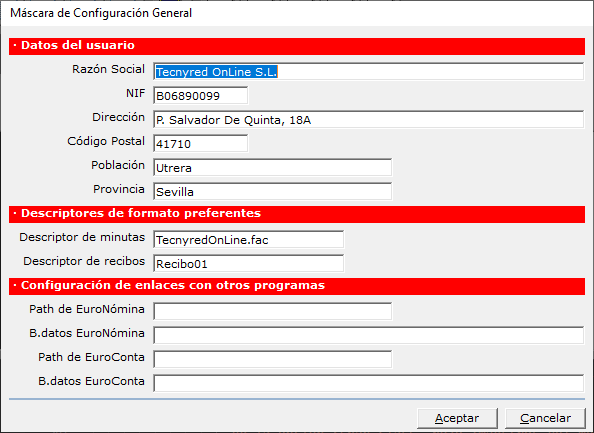
La ventana de la misma es una caja de diálogo en la que se recogen tres secciones de datos:
- Los datos del usuario, donde se deberán grabar la Razón Social, el NIF, etc. de la empresa usuaria. Estos datos se pasan a los módulos de
impresión de facturas (minutas) y recibos.
- Los descriptores de formatos preferentes. Los descriptores de minuta y de recibo son ficheros que describen como se deben imprimir dichos modelos.
Usted puede usar distintos modelos; los aquí reflejados serán siempre mostrados por defecto en los procesos de impresión.
- La configuración de los enlaces con otros programas. Puede enlazar con el programa EuroNómina para importar datos, y con el
programa EuroConta para exportarlos.
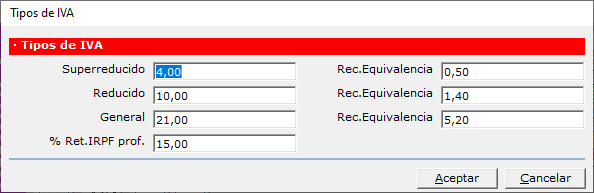
La segunda máscara, denominada Tipos de IVA, recoge los tipos en vigor tanto del IVA como del recargo de equivalencia, así como el tipo de
retención por IRPF.
Las otras dos máscaras (Títulos de variables y Títulos de listas) no son de uso generalizado; consulte la ayuda en línea del programa para
conocer el detalle de las mismas.
Datos de las Entidades BancariasEn la tabla de Bancos (accesible desde
Bancos propios de la opción
Maestros del menú general)
se deben grabar los datos identificativos de los bancos a los que desee envbiar remesas de recibos para su gestión.
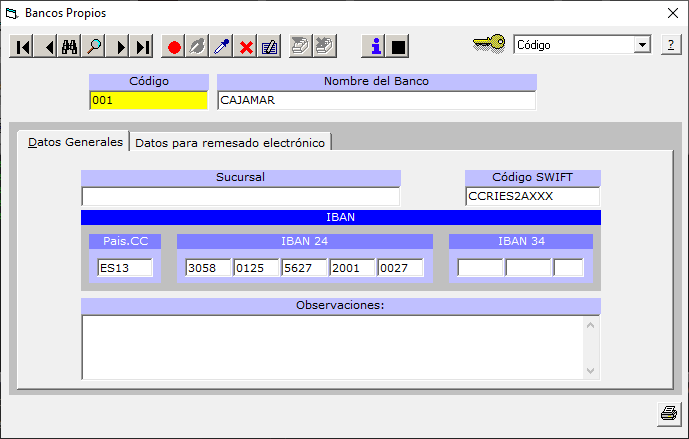
La tabla de bancos tiene dos pestañas por cada registro. En la primera, deberá grabar los datos de la cuenta.

En la segunda, la identificación de presentador y ordenante para incluirla en los archivos de remesa; esta información debe ser proporcionada
por su entidad bancaria.
Servicios facturablesEn la tabla de servicios deben grabar los datos de aquellos que desee facturar o minutar. Aunque no es imprescindible grabar servicios
para poder realizar facturas o minutas, le recomendamos que lo haga, ya que se ahorrará mucho trabajo posterior, tanto en la carga de datos
como en las actualizaciones de precio, en procesos estadísticos, etc.
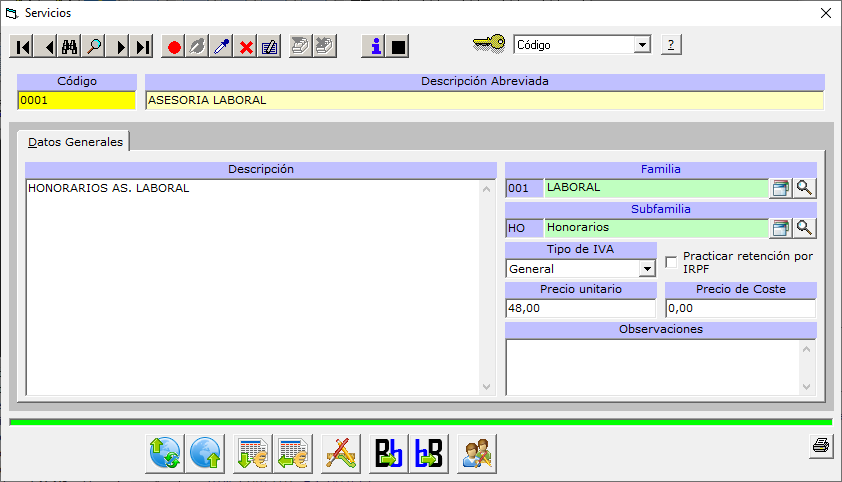
Deberá asignar un código de cuatro dígitos a cada servicio. En el campo descripción puede escribir el texto que desee, sin límite de longitud.
El campo descripción abreviada sirve para efectuar búsquedas alfabéticas. En el campo Precio de coste puede introducir el valor estimado de
coste del servicio, y su objeto es usarlo en los listados estadísticos de rendimiento. Por último, el campo Observaciones es de libre
disposición por el usuario, y al igual que el de descripción no tiene límite de longitud.
ClientesLos registros de esta tabla poseen muchos campos que deberá capturar. A cada cliente le deberá asignar un código de cuatro dígitos.
Este campo será la clave principal de acceso a los registros, y debe ser distinto para cada cliente. Si va a importar datos del programa
EuroNómina, no grabe los datos de las empresas, ya que
EuroMinuta hará este trabajo por usted;
solo debe ocuparse de, una vez traspasados los registros, introducir los datos complementarios que falten. Para poder realizar facturas o minutas,
le recomendamos que lo haga, ya que se ahorrará mucho trabajo posterior, tanto en la carga de datos como en las actualizaciones de precio,
en procesos estadísticos, etc.
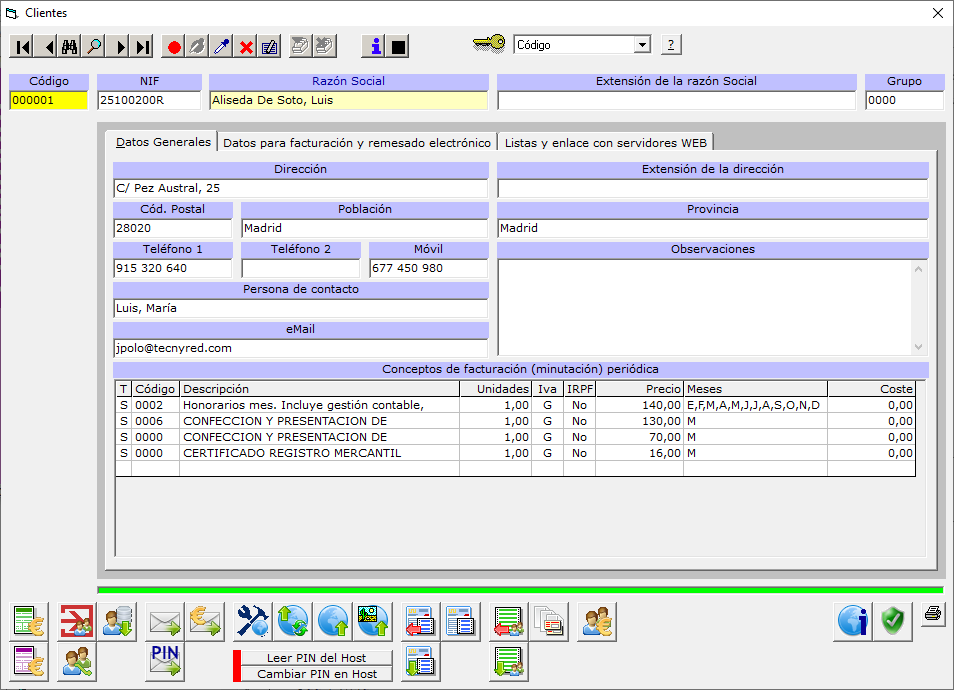
Aunque usted puede adaptar libremente el sistema de codificación que más le convenga, sepa que:
- Podrá usar a su voluntad los códigos comprendidos entre el 000000 y el 899999; así como los compuestos por letras o por una combinación de letras y números.
EuroMinuta no hace ninguna operación especial con estos códigos.
- Los códigos comprendidos entre el 900000 y el 900999 son asignados por EuroMinuta para el proceso de traspaso de datos de
EuroNómina anteponiendo 900 al código de empresa con el que figuran las mismas en dicho programa.
- Los códigos comprendidos entre el 901000 y el 999999 están reservados para usos futuros.
En la primera pestaña de la ficha del cliente, el campo
Grupo para estadística se en los procesos estadísticos para agrupar
diversos clientes en un mismo registro; basta con usar un valor común a dichos clientes.
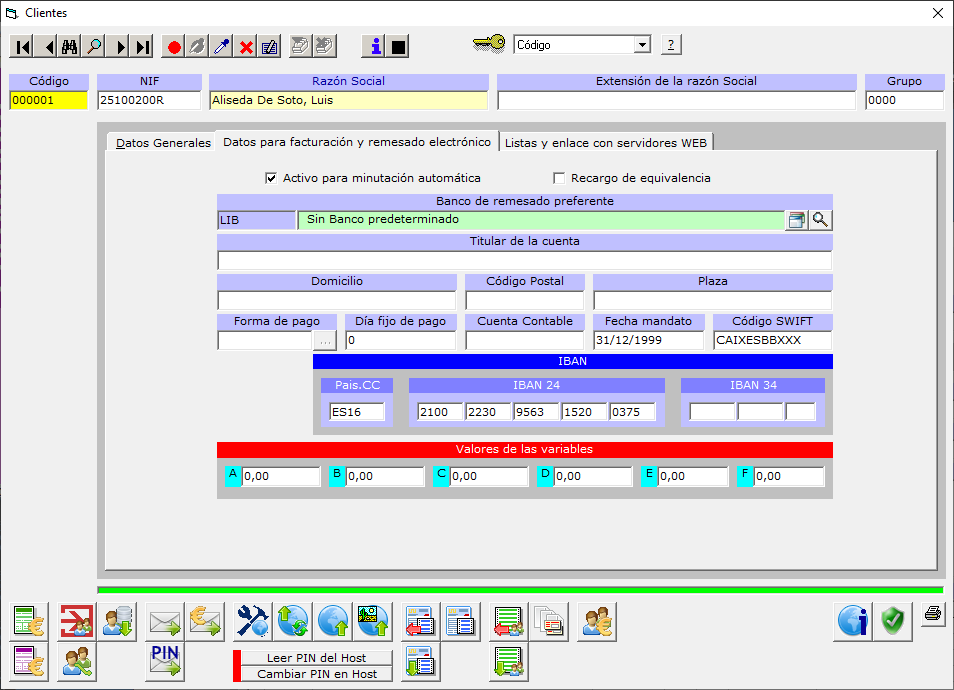
En la segunda pestaña se agrupan los datos para facturación y remesado electrónico. De ellos, comentamos los siguientes:
- Activo Minutación.- Marque este campo para activar la generación automática de minutas. Esto idica que, mensualmente, se tendrá en cuenta
el registro para generar una factura (minuta) a este cliente con los datos de carga automática. Los clientes con este campo sin marcar no serán
procesados. Más adelante se explica como se generan las facturas (minutas) automáticas.
- Banco de remesado.- Si usted trabaja con varios bancos y tiene la intención de enviar distintas remesas a cada uno de ellos, puede
preasignar un cliente a un banco concreto. Esto puede ser útil para, por ejemplo, remesar los cobros por el mismo banco por el que pago el cliente,
en caso de que coincidan.
- Datos del titular de la cuenta.- Si el titular de la cuenta de cargo de los recibos es distinto al titular del adeudo, deberá rellenar los
cuatro campos incluidos: Nombre del titular, domicilio, Código postal y plaza.
- Forma de pago.- Fórmula para calcular el número y la fecha de los recibos a generar por cada minuta. Se compone de 7 dígitos donde:
- Los dos primeros indican el número de recibos por cada minuta. Si digita 00 no se generará ningún recibo de cobro.
- Los tres siguientes indican el número de días de demora entre la fecha de la minuta y la fecha del primer vencimiento.
- Los dos últimos indican el número de días de demora entre el resto de vencimientos, en el caso de que existan.
El botón ubicado al final del campo muestra un asistente que le ayudará a rellenar este campo de forma correcta.
- Día fijo de pago.- Si introduce un número en este campo, los recibos de cobro a este cliente se generarán siempre haciendo coincidir la
fecha de cobro con el día indicado.
- Cuenta Contable.- Este campo podrá usarlo para el enlace contable. Si va a usar enlace contable, pero la cuenta de cliente se compone de un
prefijo (como, por ejemplo, 4300 y el número de código, no deberá grabar nada, ya que esto puede definirlo en la máscara
de enlace contable. En caso contrario, digite en este campo la cuenta contable del cliente.
- Fecha del mandato.- Fecha en la que el cliente forma el mandato para aceptar recibos domiciliados. Deberá ser, necesariamente, posterior
al año 1996 (Desde el 01/01/1997 en adelante).
- Códido SWIFT y cuenta de cargo.- Para la domiciliación de los recibos.
- Variables A - H.- Estos campos pueden usarse en conjunción con el número de unidades de cada concepto de carga automática. Pueden contener
valores numéricos. Por ejemplo, si usted establece un concepto de carga automática con <A> unidades, en cada minuta de generación mensual se minutarán
tantas unidades de dicho concepto como valor tenga la variable A. La aplicación de estos campos es útil cuando se minutan distintas unidades en
cada mes, y pueden usarse en conjunción con el proceso de carga manual de variables y con el de importación de datos de EuroNómina.
La importación de datos de la nómina sitúa en la variable A el número de recibos de nóminas impresos en el mes de la generación; en la variable B
el número de bonificados; en la variable C el número de altas en el mes; en la variable D el número de bajas; <1> si se ha
procesado algún recibo de nómina. Si usted incluye, por ejemplo, un concepto de carga automática de 10 euros por cada nómina impresa, deberá digitar
en el campo <Unidades> la letra <A>: de esta forma, en la minuta que genere mensualmente se aplicarán, de forma automática, tantas unidades
como nóminas hayan sido impresas.
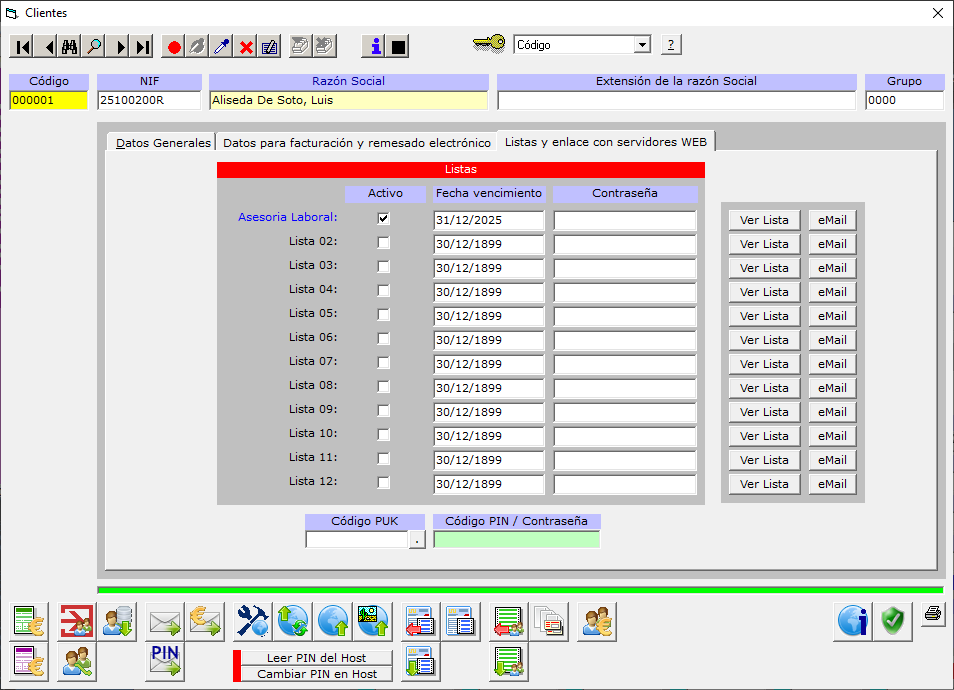
La última pestaña recoge datos para el uso de servidores WEB y listas; consulte la ayuda en línea o el blog de documentos de esta WEB para obtener más
información.
Conceptos de minutación automáticaEn la zona inferior de la primera pestaña de la ficha del cliente, se encuentra una tabla en la que podrá grabar los conceptos de facturación o minutación
automática. Cada concepto posee una pantalla de definición:
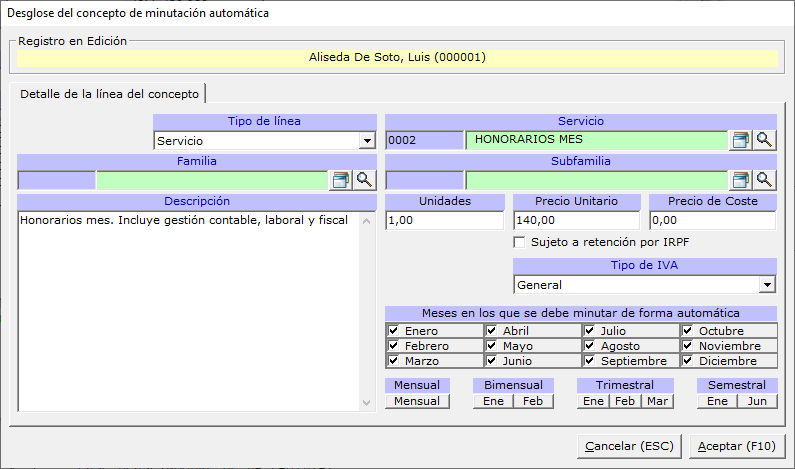
Cada concepto se compone de los siguientes elementos:
- Tipo de línea.- Seleccione, de la lista de tipos, el que desee usar:
- Servicio previamente codificado.
- servicio no codificado.
- Línea de texto (se imprime en la factura o minuta).
- Recoratorio (no se imprime en la factura o recibo).
- Código del servicio.- Para las líneas de servicios codificados, código del mismo. El campo de la derecha muestra la descripción del concepto,
tal como se grabó en el fichero de servicios.
- Familia y subfamilia.- En los servicios no codificados, podrá establecer los valores de estos campos, usados para estadística.
- Descripción.- Para las líneas de texto y los servicios no codificados, deberá grabar en este campo la descripción para su inclusión en las
facturas o minutas. Para los servicios codificados no es necesario que grabe nada, pero si lo hace, se usará el texto grabado en lugar de la
descripción del servicio en las minutas generadas de forma automática.
- Unidades.- Número de unidades que desea facturar o minutar. Para usar las variables de propósito general, digite una letra entre la A y la H,
para tomar el valor que tenga la variable (consulte el uso de las variables en la ayuda en línea del programa).
- Precio unitario.- Digite aquí el importe por cada unidad de servicio. Si es un servicio codificado y el valor de este campo es cero, se aplicará,
en el proceso de generación automática de facturas o minutas, el precio por unidad que tenga en el fichero de servicios. Sin embargo, si usted introduce
aquí un precio unitario, este dato será imperante, por lo que no se tendrá en consideración el correspondiente al servicio codificado.
- Precio de coste.- Digite aquí el precio de coste de cada unidad de servicio. Si es un servicio codificado y el valor de este campo es cero
se aplicará, en el proceso de generación automática de facturas o minutas, el precio de coste por unidad que tenga en el fichero de servicios.
Sin embargo, si usted introduce aquí un precio de coste, este dato será imperante, por lo que no se tendrá en consideración el correspondiente
al servicio codificado.
- Sujeto a retención por IRPF.- Marque este campo si desea aplicar retención por IRPF.
- Tipo de IVA.- Seleccione el tipo de IVA a aplicar.
- Meses de carga.- Esta sección de la ventana posee dos zonas: en la superior se incluye una casilla de verificación por cada mes del año;
en la inferior se incluyen una serie de botones con valores predeterminados. Estos valores preedeterminados son:
- Mensual.- El concepto se factura o minuta todos los meses del año.
- Bimensual (Enero).- El concepto se factura o minuta cada dos meses, comenzando en Enero.
- Bimensual (Febrero).- Idéntico al anterior, comenzando en Febrero.
- Trimestral (Enero).- El concepto se factira o minuta cada tres meses, comenzando en Enero.
- Trimestral (Febrero).- Idéntico al anterior, comenzando en Febrero.
- Trimestral (Marzo).- Idéntico al anterior, comenzando en Marzo.
- Semestral (Enero).- El concepto se factura o minuta en Enero y Julio.
- Semestral (Junio).- El concepto se factura o minuta en Junio y Diciembre.
Generación automática de facturas o minutasLa principal capacidad de este programa es la de poder generar, de forma automática, la facturación o minutación mensual previamente definida en la
tabla de clientes. Para realizar este proceso de generación, seleccione
Generación de facturas o minutas de la opción
Facturas o Minutas del menú general.
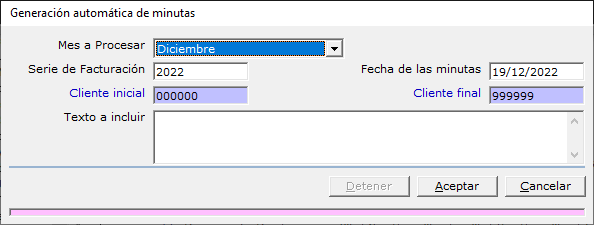
En la caja de diálogo de este proceso deberá proporcionar los siguientes datos:
- El mes del que desea efectuar la generación de las facturas o minutas.
- La serie de facturación. EuroMinuta puede mantener, de forma simultánea, un número indeterminado de series de facturación, cada una con su propia numeración.
Por defecto, se propone la serie A. Las minutas que se generen se numerarán a continuación de la última minuta existente en la serie seleccionada.
- La fecha de las minutas.
- Los códigos de cliente inicial y final para la generación.
La generación se minutas se realiza de la siguiente forma:
- El fichero de clientes es leído de forma secuencial entre el rango de registros digitado. Solo son procesados los clientes que, en el tengan marcado el campo
Activo para minutación automática. El resto es ignorado.
- El procesamiento de un cliente no implica, necesariamente, que se le genere factura o minuta. El programa mira primero si hay conceptos minutables para el mes
seleccionado. En caso afirmativo, y si dichos conceptos tienen establecido un número de unidades distinto de 0 es cuando se creará
la factura o minuta, incluyendo en la misma solo los conceptos computables.
- De forma simultánea a la generación de minutas se produce la generación de los recibos correspondientes a las mismas.
Es muy conveniente que, antes de ejecutar cualquier proceso de generación automática de minutas, haga una copia de respaldo (
Administrador -
Copias de seguridad -
Hacer copia de respaldo).
Edición de facturas o minutasEste proceso permite modificar facturas o minutas ya grabadas y crear nuevas facturas o minutas de forma manual. Las facturas o minutas se graban en una
tabla combinada (cada factura o minuta posee una cabecera y un desglose); y actualizan de forma interactiva la tabla de recibos.

Los datos de la factura o minuta referidos al cliente son leídos de la ficha del mismo en el momento de la creación (bién sea en la generación automática o
creando una factura o minuta de forma manual). Cualquier modificación que haga en los mismos solo tiene alcance en la factura o minuta en la que cambie los datos.
Si cambia los datos de un cliente con posterioridad a la creación de una factura o minuta, deberá pulsar en el botón
Releer los datos del
cliente para que dichos cambios se trasladen a la minuta deseada.
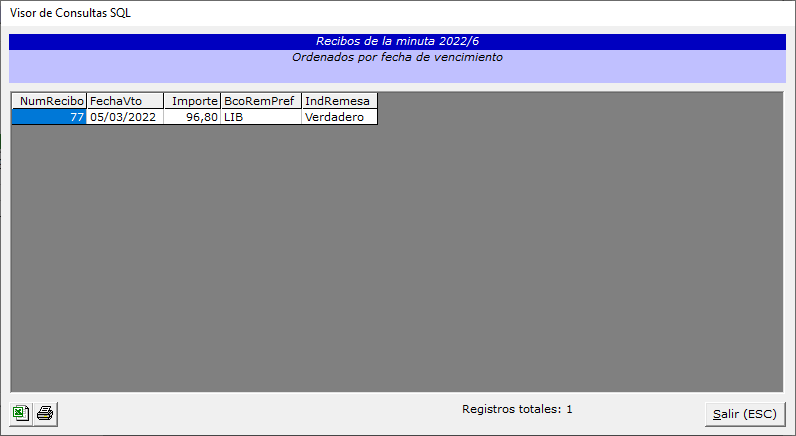
En cualquier momento puede consultar los recibos que componen la factura o minuta pulsando el botón
Ver recibos, que mostrará una caja de
consulta de tabla con los registros deseados:
En el centro de la ventana de edición se muestra una rejilla con el desglose de los conceptos que componen la factura o minuta. Cada línea de esta
rejilla puede editarse en una pantalla al efecto:
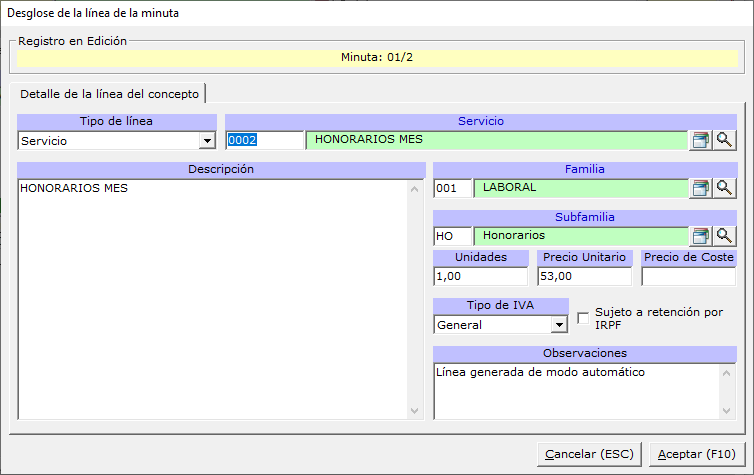
En esta pantalla se incluyen los siguientes campos:
- Tipo de línea.- Seleccione el valor deseado, entre los propuestos en la lista desplegable.
- Servicio.- Para las líneas de servicios codificados, código del mismo. El campo de la derecha muestra la descripción del concepto, tal como se grabó
en la tabla de servicios.
- Descripción.- Para las líneas de texto y los servicios no codificados, deberá grabar en este campo la descripción para su inclusión en las facturas o
minutas. Para los servicios codificados no es necesario que grabe nada, pero si lo hace, se usará este texto (en lugar de la descripción del servicio) en la
impresión de la factura o minuta.
- Familia y subfamilia.- En los servicios no codificados, podrá establecer los valores de estos campos, usados para estadística.
- Unidades.- Número de unidades a facturar.
- Precio unitario.- Importe por cada unidad de servicio.
- Precio de coste.- Precio de coste de cada unidad de servicio.
- Tipo de IVA.- Tipo de IVA a aplicar.
- Retención por IRPF.- Marque este campo si desea practicar retención por IRPF.
- Observaciones.- Campo de libre disposición para el usuario.
Para imprimir o mandar por eMail la factura o minuta en pantalla solo debe pulsar el botón correspondiente. En otros procesos de este programa
(consulte la ayuda en línea) podrá imprimir o mandar por correo electrónico facturas o minutas masivamente. Para configurar las cuentas de correo
electrónico consulte el tema correspondiente en el blog de documentos.
Tabla de recibosLos recibos son los instrumentos mediante los que se hace efectivo el pago de las facturas o minutas. De hecho, a menos que una factura o minuta se cobre de contado,
en el momento de su emisión, le recomendamos que siempre instrumente sus cobros mediante recibos. En la tabla de clientes puede predefinir una forma de pago concreta,
mediante un código de 7 dígitos que se interpreta de la siguiente forma:
- Los dos primeros indican el número de recibos por cada minuta. Si digita 00 no se generará ningún recibo de cobro.
- Los tres siguientes indican el número de días de demora entre la fecha de la minuta y la fecha del primer vencimiento.
- Los dos últimos indican el número de días de demora entre el resto de vencimientos, en el caso de que existan.
Queda claro que de esta forma puede establecer con comodidad la forma de pago que desee a cada cliente. Cuando se generan facturas o minutas,
la forma de pago de cada una de ellas es heredada de la ficha del cliente; de la misma forma que también se hereda cuando se crean facturas o minutas
en el proceso de edición. Ambos procesos crean de forma automática los registros necesarios en la tabla de recibos, por lo que no es requerida la
intervención del usuario. Asimismo, si modifica las minutas también se modifican los recibos correspondientes a las mismas. De todas formas,
los recibos se guardan en una tabla a la que el usuario tiene acceso completo.
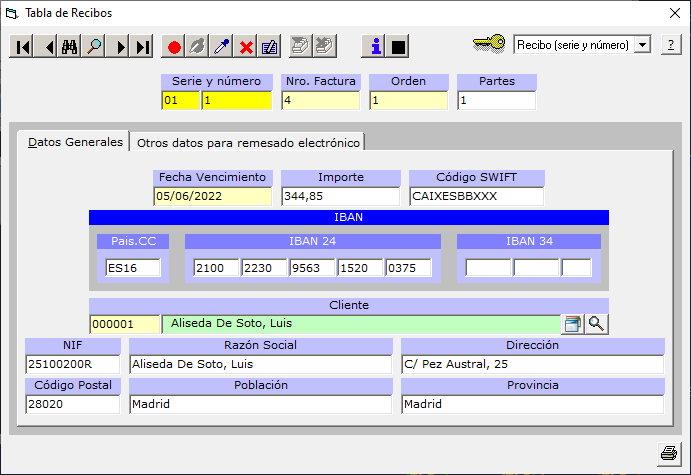
Los campos de esta tabla se generan a partir de los datos de la factura o minuta, aunque pueden ser cambiados por el usuario en cualquier momento.
Sin embargo, los recibos creados de forma automática son recreados si se edita la factura o minuta, por lo que las modificaciones que pueda hacer el
usuario en esta tabla se perderían en caso de edición.
La pestaña con los datos de remesado electrónico recoge la información necesaria para la generación de archivos de remesa.
Generación de remesasDesde esta ventana (accesible desde el menú general:
Recibos -
Generación de remesas )
podrá generar archivos de remesa de recibos, para su entrega en las entidades bancarias. Puede generar archivos siguendo las normas 19 y 58 de la asociación española de
banca (antiguo Consejo Superior Bancario), o según norma SEPA 19.14 y 19.44).
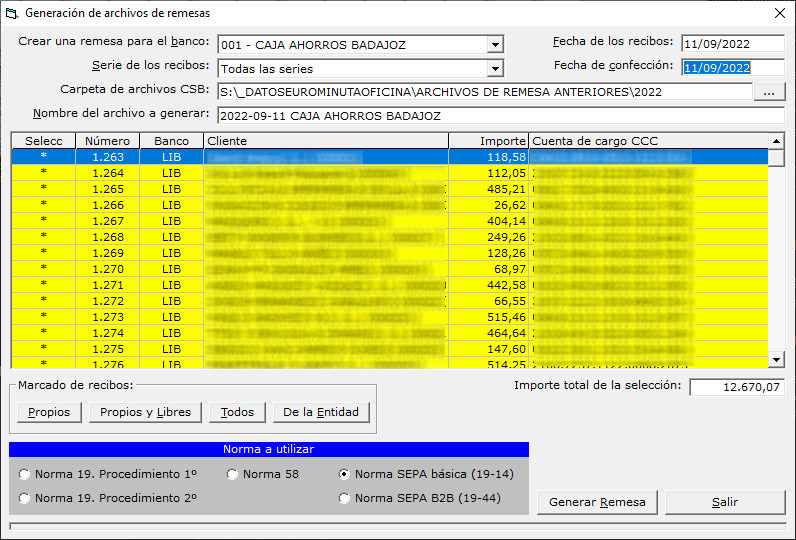
La ventana de este proceso se divide en varias zonas. La superior consta de diversos campos; la central muestra una rejilla con un listado de registros y,
por último, en la parte inferior se alojan varios botones y un marco de selección.
En la parte superior puede actuar sobre:
- La Lista desplegable Crear una remesa para el banco contiene una lista con todos los bancos existentes en la tabla de bancos
propios. El archivo de remesa que se genere incluirá la información del banco aquí seleccionado.
- La lista desplegable Serie de los recibos mostrará la relación de las series existentes. Podrá seleccionar la serie deseada
o todas las series.
- En el campo Fecha de los recibos deberá digitar la fecha de vencimiento de los recibos a tratar. En la rejilla de la zona
inferior de la ventana se mostrarán todos los recibos existentes cuya fecha de vencimiento coincida con el valor de este campo, y que no hayan sido
previamente remesados.
- El campo Fecha de confección de la remesa debe contener la fecha de entrega del archivo a la entidad bancaria.
Por su propia definición, el valor de este campo no debe ser mayor al del campo anterior.
- En el campo Carpeta de archivos CSB deberá escribir el nombre de la carpeta en la que desea se graben los archivos de remesa
que genere. Esta carpeta debe existir previamente. Para su comodidad, un botón situado al final del campo le permitirá navegar por la estructura de
carpetas de su ordenador y seleccionar la que le convenga.
- En el campo Nombre del archivo a generar deberá digitar el nombre del archivo deseado. EuroMinuta
propone por defecto un nombre que contiene la fecha (en formato inverso y separado por guiones) y el nombre de la entidad bancaria.
El contenido de la rejilla de la zona central de la pantalla (la lista de recibos) se refresca cuando se establece la fecha de vencimiento de los recibos.
El refresco hace que se lean de la tabla de recibos todos aquellos cuya serie y fecha de vencimiento coincidan con las indicadas en los campos correspondientes;
y que todavía no hayan sido remesados. Por defecto,
EuroMinuta marca todos los recibos que tengan como predeterminado el
banco seleccionado o el valor
LIB. Esta selección se indica en la columna
Selecc de la rejilla de
desglose de los recibos. El usuario puede modificar la selección de recibos mediante uno cualquiera de los siguientes procedimientos:
- Pulsando el botón Propios del marco Marcado de recibos. Esto provocará que se seleccionen
los recibos que tengan predeterminado el banco seleccionado en el campo correspondiente.
- Pulsando el botón Propios y libres . Esto provocará que se seleccionen los recibos que tengan predeterminado el banco
seleccionado en el campo correspondiente, y los que tengan el valor LIB. Esta es la opción por defecto aplicada por el programa al
establecer la fecha de vencimiento.
- Pulsando el botón Todos se seleccionarán todos los recibos mostrados en la rejilla, independientemente del banco
preasignado.
- Haciendo doble click en la rejilla, sobre un registro determinado. Esto provocará que se seleccione el registro (si no está seleccionado) o que se
deseleccione (si está seleccionado).
En el campo
Importe total de la selección se muestra la suma de los importes de los recibos seleccionados.
Para generar la remesa deberá pulsar el botón
Generar remesa . Una caja de alerta mostrará información sobre el
número total de recibos y el total de los importes, y pedirá que se confirme la ejecución del proceso. La remesa se generará siguiendo las especificaciones
de la norma seleccionada en el marco
Norma a utilizar. Realizada la generación del archivo de remesa, los recibos incluidos
en el mismo desaparecerán de la rejilla.
Gestión de remesasDesde esta ventana (accesible desde el menú general:
Recibos -
Gestión de remesas )
podrá gestionar archivos de remesa previamente generados con otro proceso de este programa. La ventana que se muestra al entrar en este proceso es la siguiente:
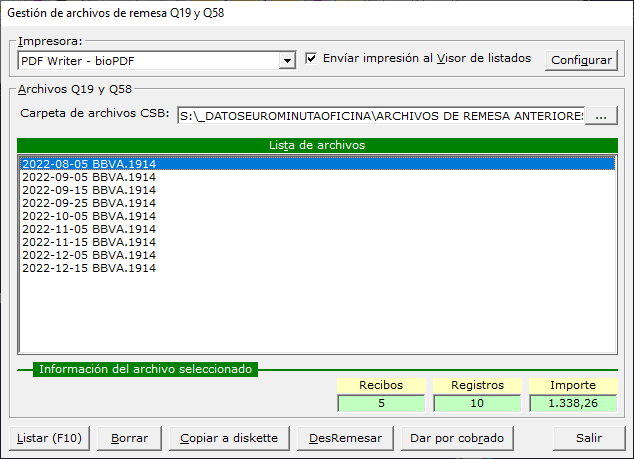
Observe que en la zona central de la ventana se muestran los archivos de remesa existente en la ubicación predeterminada. En el campo
Carpeta de archivos CSB podrá escribir el nombre de otra ubicación. Para su comodidad, un botón situado al final del campo le permitirá
navegar por la estructura de carpetas de su ordenador y seleccionar la que le convenga. El contenido de la zona central de la pantalla se refresca cada vez que
cambie este campo.
Cuando seleccione un archivo existente, se mostrarán en los campos al efecto el número de recibos que contiene; el importe total de la remesa y el número de
registros utilizado. Con un archivo seleccionado, puede tomar las siguientes acciones:
- Listarlo.- El listado se producirá en la impresora seleccionada en el marco alojado en la parte superior de la ventana, previa
confirmación del mismo.
- Borrarlo.- Una caja de alerta le pedirá confirmación del borrado.
- Copiarlo a diskette.- Una caja de diálogo le pedirá confirmación de la grabación, que siempre se produce en la unidad
(A:).
- Desremesar el archivo.- Una caja de alerta le pedirá confirmación del proceso de eliminación de la marca de remesado.
Como ya se ha comentado en otro apartado de este documento, la tabla de recibos incluye un campo para indicar si el recibo ya ha sido remesado
(otro campo recoge el nombre del archivo en el que ha sido remesado). Este proceso facilita la reversión de una remesa ya realizada.
- Darlo por cobrado.- Una caja de alerta solicitará la confirmación de la ejecución de estre proceso; el mismo marca todas las
facturas o minutas correspondientes a los recibos contenidos en el mismo como cobradas.